Drohnen-Panorama Anleitung 2026
360-Grad-Kugelpanoramen, HDR-Panoramen und interaktive Rundumblicke. Von der Aufnahme bis zur Veröffentlichung - der komplette Guide.
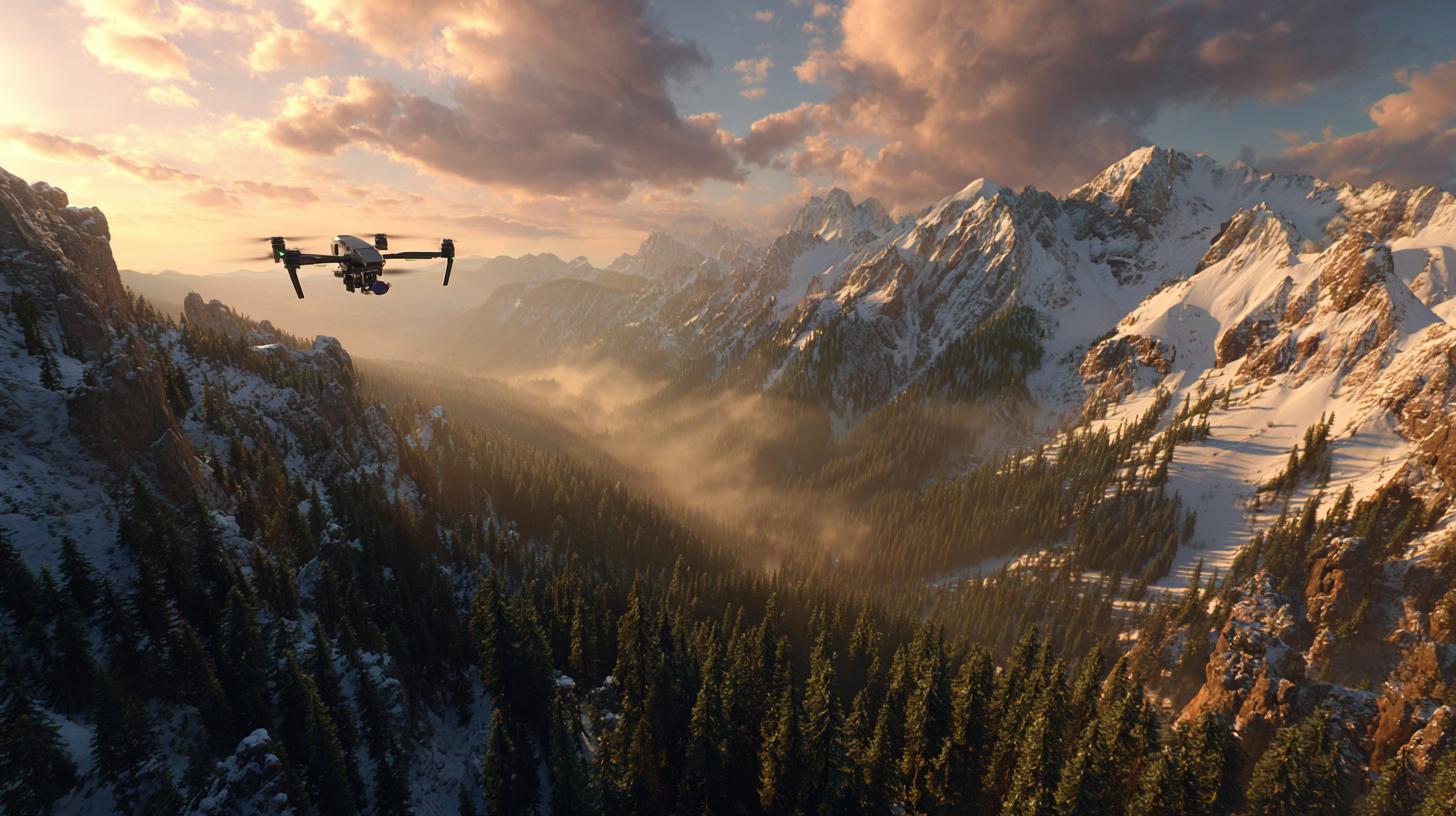
Drohnen-Panoramen gehören zu den beeindruckendsten Formen der Luftfotografie. Ein 360-Grad-Kugelpanorama, aufgenommen in 100 Metern Höhe, bietet einen Rundumblick, der den Betrachter staunen lässt. Ob als interaktives Web-Panorama, als Tiny-Planet-Bild für Social Media oder als hochauflösender Wanddruck - Panoramen aus der Luft sind einzigartig und fesselnd.
Doch zwischen dem automatischen DJI-Panorama und einem professionellen, manuell erstellten Kugelpanorama liegen Welten in der Qualität. In diesem umfassenden Guide erklären wir alles: Von den verschiedenen Panorama-Typen über die optimalen Kameraeinstellungen bis hin zur Stitching-Software und dem Upload auf Google Street View. Egal ob Anfänger oder Fortgeschrittener - hier findest du alles, was du für perfekte Drohnen-Panoramen brauchst.
Grundlegende Fotografie-Tipps für Drohnen findest du in unserem Fotografie-Guide. Die richtige Kamera-Drohne für Panoramen findest du in unserer Kamera-Drohnen Kaufberatung.
Die verschiedenen Panorama-Typen
Nicht jedes Panorama ist gleich. Je nach Motiv, Verwendungszweck und gewünschtem Ergebnis waehslt du einen der folgenden Panorama-Typen:
Horizontalpanorama (180-Grad)
Ein breites Panorama, das den Horizont von links nach rechts abdeckt. Der Klassiker für Landschaften, Bergketten, Küsten und Skylines. Erzeugt ein sehr breites, aber nicht besonders hohes Bild. Ideal für Wanddrucke im Breitformat.
Vertikalpanorama
Mehrere Aufnahmen übereinander, zusammengesetzt zu einem hohen, schmalen Bild. Perfekt für Hochhäuser, Kirchtuerme, Wasserfälle und steile Schluchten. Die Drohne schaut dabei von unten nach oben (oder umgekehrt).
Kugelpanorama (360-Grad / Sphere)
Ein vollständiges Panorama in alle Richtungen - auch nach oben und unten. Ergibt ein interaktives Erlebnis, in dem der Betrachter in jede Richtung schauen kann. Das equirectangulare Exportformat hat ein 2:1 Seitenverhältnis. Die Koenigsklasse der Drohnen-Panoramen.
Wide-Angle-Panorama
Ein kompaktes Panorama aus 9 Aufnahmen, das den Blickwinkel der Kamera erweitert. Größerer Sichtbereich als ein Einzelbild, aber kein vollständiges 180-Grad-Panorama. Schnell erstellt, guter Kompromiss für den Alltag.
Tiny Planet (Little Planet): Ein Kugelpanorama, das durch stereografische Projektion zu einer "kleinen Welt" verformt wird. Die Szene sieht aus wie ein miniaturisierter Planet. Sehr beliebt für Social Media. DJIs Asteroid-QuickShot erstellt diesen Effekt automatisch.
DJI Automatische Panorama-Modi
DJI-Drohnen bieten vier automatische Panorama-Modi, die den gesamten Aufnahmeprozess übernehmem. Du drückst einen Knopf, die Drohne nimmt automatisch die nötige Anzahl Fotos auf und stitcht sie intern zusammen. Das ist bequem, aber für maximale Qualität empfehlen wir das manuelle Stitching der Einzelbilder.
- ▶ Sphere (Kugelpanorama): 26-34 Einzelaufnahmen. Die Drohne dreht sich und neigt die Kamera in verschiedene Richtungen. Dauert ca. 60-90 Sekunden. Erzeugt ein vollständiges 360°x180° Kugelpanorama. Die Stelle unter der Drohne (Nadir) kann nicht aufgenommen werden - DJI fuelst sie mit einem Logo oder einer künstlichen Textur.
- ▶ 180° Panorama: Ca. 21 Aufnahmen in einer breiten Reihe. Erzeugt ein extrem breites Landschaftspanorama mit hoher Auflösung. Ideal für Berglandschaften und Küsten. Die resultierende Auflösung kann 10.000+ Pixel breit sein.
- ▶ Wide Angle: 9 Aufnahmen im 3x3-Raster. Schnell erstellt (ca. 15 Sekunden), erweiterter Blickwinkel. Gut für den Alltag, wenn ein Einzelbild nicht ausreicht, aber ein vollständiges Panorama zu aufwendig ist.
- ▶ Vertical: 3 Aufnahmen übereinander. Für hohe Motive. Schnell und einfach, aber natürlich begrenzt in der Abdeckung.
Wichtig: DJI speichert sowohl das fertig gestitchte Panorama als auch die Einzelbilder auf der microSD-Karte. Nutze die Einzelbilder (im DNG/RAW-Format, falls aktiviert) für manuelles Stitching in PTGui oder Lightroom - die Qualität ist deutlich höher als beim internen Stitching.
Optimale Kameraeinstellungen für Panoramen
Die richtigen Kameraeinstellungen sind entscheidend für ein nahtloses Panorama. Automatische Einstellungen sind der größte Feind eines guten Panoramas - sie führen zu unterschiedlichen Belichtungen, Weißabgleichen und damit zu sichtbaren Nähten im fertigen Bild.
- ▶ Manuelle Belichtung (M-Modus): Stelle ISO, Verschlusszeit und Blende (falls verfügbar) fest ein. Richte die Kamera auf die hellste Stelle der Szene und wähle eine Belichtung, die dort keine überbelichteten Bereiche erzeugt. Alle Teilbilder müssen identisch belichtet sein.
- ▶ Manueller Weißabgleich: Setze einen festen Kelvin-Wert (z.B. 5500K für Tageslicht). Automatischer Weißabgleich ändert sich von Bild zu Bild und erzeugt Farbunterschiede, die im Panorama als Nähte sichtbar werden.
- ▶ RAW/DNG Format: Fotografiere immer in RAW (DNG) für maximalen Nachbearbeitungsspielraum. Bei Panoramen ist RAW besonders wichtig, weil du helle und dunkle Bereiche angleichen musst.
- ▶ ISO niedrig halten: ISO 100-200 für minimales Rauschen. Rauschen fällt in Panoramen besonders auf, weil es in den Übergangsbereichen stört.
- ▶ Überlappung 30-50%: Jedes Bild sollte 30-50% seines Inhalts mit dem nächsten teilen. Mehr Überlappung = besseres Stitching, aber mehr Bilder nötig. 40% ist ein guter Kompromiss.
Profi-Tipp: Nutze den Stativ-Modus (Tripod Mode / Cine Mode) deiner Drohne für Panoramen. Minimale Drohnenbewegung zwischen den Aufnahmen ist essentiell. Und: Mache jede Aufnahmereihe zügig - zu lange Pausen führen zu sichtbaren Wolkenbewegungen und Lichtveränderungen zwischen den Teilbildern.
Manuelle Panorama-Technik für maximale Qualität
Für die höchste Qualität erstellst du das Panorama manuell. Du steuerst den Gimbal und die Yaw-Drehung der Drohne selbst und nimmst jedes Einzelbild bewusst auf. Das dauert länger als der automatische Modus, liefert aber deutlich bessere Ergebnisse.
Schritt-für-Schritt Anleitung für ein manuelles 360-Grad-Kugelpanorama:
- 1. Position wählen: Fliege zur gewünschten Höhe und Position. Stabilisiere die Drohne (Tripod/Cine-Modus).
- 2. Einstellungen fixieren: Manuelle Belichtung, manueller Weißabgleich, RAW-Format. Alles fest einstellen, nichts auf Auto.
- 3. Reihe 1 - Horizont (0°): Gimbal horizontal ausrichten. 12-16 Aufnahmen mit 40% Überlappung, indem du die Drohne langsam per Yaw drehst (ca. 25-30 Grad pro Aufnahme).
- 4. Reihe 2 - Leicht nach unten (-30 bis -40°): Gimbal nach unten neigen. Wieder 12-16 Aufnahmen mit Yaw-Drehung.
- 5. Reihe 3 - Stark nach unten (-60 bis -70°): Gimbal weiter nach unten. 12-16 Aufnahmen. Diese Reihe erfasst den Boden unterhalb der Drohne.
- 6. Reihe 4 - Nadir (senkrecht nach unten, -90°): 1-4 Aufnahmen senkrecht nach unten. Erfasst den Bereich direkt unter der Drohne.
- 7. Reihe 5 - Leicht nach oben (+20 bis +30°): Falls der Gimbal es erlaubt, einige Aufnahmen nach oben für den Himmelbereich. Bei den meisten DJI-Drohnen ist der Gimbal-Winkel nach oben begrenzt (+20 bis +60°).
Profi-Tipp: Nutze den 2-Sekunden-Timer für jede Aufnahme. So verhinderst du Vibrationen durch das Drücken des Auslösers. Alternativ fotografiere per Controller-Taste statt per Touchscreen - das erzeugt weniger Erschütterungen.
Stitching-Software im Vergleich
Das Zusammenfügen (Stitching) der Einzelbilder zu einem nahtlosen Panorama ist der wichtigste Schritt in der Nachbearbeitung. Die Wahl der richtigen Software hängt von deinem Budget, deinen Anspruechen und deiner Erfahrung ab.
PTGui Pro (ab 199 €)
Der Goldstandard für professionelles Panorama-Stitching. Automatische und manuelle Kontrollpunkte, HDR-Fusion, Blending-Optionen, GPU-Beschleunigung. Unterstützt equirectangulare, kubische und zylindrische Projektion. Steilste Lernkurve, aber die besten Ergebnisse. Unschlagbar für 360-Grad-Kugelpanoramen.
Adobe Lightroom (ab 12 €/Monat)
Einfaches Panorama-Stitching mit Photo Merge. Funktioniert gut für Horizontalpanoramen. Begrenzt bei Kugelpanoramen. Vorteil: RAW-Entwicklung und Stitching in einem Programm. Einfach zu bedienen, aber weniger Kontrolle als PTGui.
Microsoft ICE (kostenlos)
Erstaunlich leistungsfähiges, kostenloses Tool von Microsoft. Automatische Erkennung und Stitching. Gut für Horizontalpanoramen. Begrenzt bei 360-Grad-Panoramen. Leider nicht mehr aktiv weiterentwickelt, aber immer noch nutzbar.
Hugin (kostenlos, Open Source)
Leistungsstarke Open-Source-Alternative zu PTGui. Unterstützt alle Projektionstypen. Komplexe Oberfläche, aber sehr maechtig. Ideal für technikaffine Nutzer mit begrenztem Budget. Aktive Community.
DJI internes Stitching
Die Drohne stitcht automatisch auf dem Gerät. Am bequemsten, aber qualitativ am schwaeechsten: Niedrigere Auflösung, weniger Blending-Kontrolle, kein RAW-Support. Gut für den schnellen Social-Media-Post, nicht für professionelle Ergebnisse.
Autopano Giga / Kolor
Ehemals beliebt, mittlerweile eingestellt (von GoPro aufgekauft). Falls du es bereits besitzt, funktioniert es weiterhin hervorragend. Keine neuen Lizenzen mehr erhältlich.
Stitching-Workflow Schritt für Schritt
Egal welche Software du verwendest - der grundlegende Workflow ist ähnlich. Hier ist der empfohlene Ablauf für ein hochqualitatives Drohnen-Panorama:
- 1. RAW-Entwicklung (optional, aber empfohlen): Importiere die DNG-Dateien in Lightroom. Wende identische Entwicklungseinstellungen auf alle Bilder an: Belichtungskorrektur, Weißabgleich, Objektivkorrektur, Dehaze. Exportiere als 16-Bit-TIFF.
- 2. Bilder in Stitching-Software laden: Importiere alle Einzelbilder (TIFFs oder DNGs) in PTGui, Lightroom oder Hugin. Die Software erkennt automatisch die Überlappungsbereiche.
- 3. Kontrollpunkte setzen: Die Software setzt automatisch Kontrollpunkte (Referenzpunkte in überlappenden Bereichen). Prüfe die Qualität und füge bei Bedarf manuell Punkte hinzu, besonders in Bereichen mit wenig Struktur (Himmel, Wasser).
- 4. Optimierung: Lass die Software die optimale Ausrichtung berechnen. Prüfe die Vorschau auf Stitching-Fehler: Versatz, Ghosting, Farbnähte.
- 5. Blending einstellen: Multiband-Blending erzeugt die natürlichsten Übergänge. Bei Ghosting (bewegte Objekte) nutze Masken, um die beste Version für jeden Bereich zu wählen.
- 6. Projektion wählen: Für 360-Grad-Panoramen: Equirectangular. Für Horizontalpanoramen: Zylindrisch oder Rectilinear (je nach Breite). Für Tiny Planets: Stereographic.
- 7. Export: Für Web/Interaktiv: JPEG, 8.000-16.000 Pixel breit, Qualität 90-95%. Für Druck: TIFF, maximale Auflösung. Für Google Street View: JPEG, mind. 7500x3750 Pixel, equirectangular.
Interaktive 360-Grad-Panoramen für Web und Social Media
Ein 360-Grad-Panorama entfaltet seine volle Wirkung erst als interaktives Erlebnis - wenn der Betrachter die Szene selbst erkunden kann. Hier sind die besten Möglichkeiten, deine Drohnen-Panoramen zu veröffentlichen:
- ▶ Google Street View: Lade dein equirectangulares Panorama über Google Street View Studio hoch. Dein Panorama erscheint auf Google Maps und ist für Millionen Nutzer sichtbar. Besonders wertvoll für Immobilien, Tourismus und Standortmarketing. Die EXIF-GPS-Daten werden automatisch für die Positionierung genutzt.
- ▶ Facebook / Meta: Facebook unterstützt 360-Grad-Fotos nativ. Lade einfach das equirectangulare Bild hoch - Facebook erkennt das Format automatisch und zeigt es als interaktives Panorama. Funktioniert auch in Facebook Gruppen und auf Seiten.
- ▶ Kuula.co: Cloud-Plattform für 360-Grad-Panoramen mit einfachem Embed-Code für Websites. Kostenloser Plan für bis zu 100 Panoramen. Bietet auch virtuelle Touren (mehrere Panoramen verknuepft). Ideal für Immobilienmakler und Tourismus.
- ▶ Pannellum (selbstgehostet): Kostenloser, leichtgewichtiger JavaScript-Panorama-Viewer. Perfekt, wenn du Panoramen auf deiner eigenen Website einbetten willst, ohne externe Dienste zu nutzen. Open Source und anpassbar.
- ▶ A-Frame (WebVR): Framework für VR-kompatible 360-Grad-Erlebnisse. Deine Panoramen können mit VR-Headsets betrachtet werden. Fortgeschritten, aber sehr beeindruckend.
Für Immobilien-Fotografie sind interaktive 360-Grad-Panoramen besonders wertvoll. Potenzielle Käufer können die Umgebung einer Immobilie virtuell erkunden, bevor sie einen Besichtigungstermin vereinbaren.
HDR-Panoramen für maximalen Dynamikumfang
HDR-Panoramen kombinieren die Vorteile von HDR (High Dynamic Range) mit der weiten Abdeckung eines Panoramas. Das Ergebnis: Ein Panorama mit perfekter Durchzeichnung sowohl im hellen Himmel als auch in dunklen Schattenbereichen. Besonders wirkungsvoll bei Szenen mit extremen Lichtunterschieden - z.B. ein strahlender Sonnenuntergang über einem dunklen Wald.
So erstellst du ein HDR-Panorama:
- 1. AEB/Bracketing aktivieren: Stelle die Drohne auf automatische Belichtungsreihe (AEB). Bei DJI: 3 oder 5 Aufnahmen mit verschiedenen Belichtungsstufen (-2, 0, +2 EV oder -2, -1, 0, +1, +2 EV).
- 2. Panorama aufnehmen: Führe das Panorama wie gewohnt durch - für jede Position nimmt die Kamera automatisch 3-5 Belichtungen auf. Bei einem 12-Positionen-Panorama entstehen so 36-60 Einzelbilder.
- 3. Option A - Zuerst HDR, dann Stitching: Füge zuerst die Belichtungsreihen pro Position zusammen (Lightroom HDR Merge oder Photomatix). Dann stitche die fertigen HDR-Bilder zum Panorama.
- 4. Option B - Alles in einem (PTGui Pro): PTGui Pro kann alle Bilder gleichzeitig laden und sowohl HDR-Fusion als auch Stitching in einem Durchgang erledigen. Eleganter und oft mit besserem Ergebnis.
Vorsicht: HDR-Panoramen dauern deutlich länger als normale Panoramen. Bei einem 360-Grad-HDR-Panorama mit 5 Belichtungen pro Position und 36 Positionen hast du 180 Einzelbilder und brauchst 5-10 Minuten Aufnahmezeit. In dieser Zeit können sich Wolken und Licht erheblich ändern. Arbeite möglichst schnell.
Häufige Panorama-Probleme und Lösungen
Selbst mit der besten Technik und Software treten bei Panoramen gelegentlich Probleme auf. Hier sind die häufigsten Fehler und wie du sie behebst:
- ▶ Sichtbare Nähte (Stitching Lines): Ursache: Unterschiedliche Belichtung oder Weißabgleich zwischen Teilbildern. Lösung: Immer manuelle Belichtung und manuellen Weißabgleich verwenden. In der Stitching-Software: Exposure Fusion und besseres Blending aktivieren.
- ▶ Ghosting (Geisterbilder): Ursache: Bewegte Objekte (Autos, Personen, Wasser, Wolken) erscheinen doppelt. Lösung: Anti-Ghosting-Funktion in PTGui nutzen oder manuell Masken setzen, die für jeden Bereich nur ein Quellbild verwenden. Idealerweise Panoramen ohne bewegte Objekte aufnehmen.
- ▶ Parallaxe-Fehler: Ursache: Die Kamera dreht sich nicht exakt um den Nodalpunkt (No-Parallax Point), sondern um die Drohnenachse. Objekte in der Nähe verschieben sich. Lösung: Bei Drohnen unvermeidbar, aber minimierbar: Fliege höher (Objekte weiter weg = weniger Parallaxe). Oder nutze mehr Überlappung.
- ▶ Nadir-Loch (schwarzer Fleck unten): Ursache: Die Drohne kann nicht senkrecht nach unten fotografieren oder die eigenen Beine/Propeller sind im Bild. Lösung: Nachträglich in Photoshop retuschieren, durch Logo ersetzen oder in PTGui mit "Fill Nadir" auffüllen.
- ▶ Verzerrung am Zenith (oben): Ursache: Die meisten DJI-Drohnen können den Gimbal nicht senkrecht nach oben richten. Lösung: Der obere Bereich muss interpoliert werden. PTGui kann dies automatisch mit "Fill Zenith" tun - bei blauem Himmel fällt das kaum auf.
- ▶ Niedrige Auflösung: Ursache: Zu wenig Einzelbilder oder zu kleine Sensor-Auflösung. Lösung: Mehr Einzelbilder mit mehr Überlappung aufnehmen. Ein 48-MP-Sensor (DJI Mini 4 Pro) erzeugt deutlich größere Panoramen als ein 12-MP-Sensor.
Die besten Motive für Drohnen-Panoramen
Nicht jede Szene eignet sich gleich gut für ein Panorama. Die besten Panorama-Motive bieten Interesse in alle Richtungen und profitieren vom erweiterten Blickwinkel. Hier sind die Top-Motive für Drohnen-Panoramen:
Berglandschaften
Der Klassiker. Ein 360-Grad-Panorama von einem Berggipfel zeigt die gesamte Umgebung. Besonders beeindruckend bei klarer Sicht mit Fernblick. Golden Hour verstärkt die Dramatik.
Küsten und Seen
Die Grenze zwischen Land und Wasser erzeugt natürliche Linien und Kontraste. Ein Panorama über einer Bucht oder einem See zeigt die gesamte Uferlinie in einem Bild.
Stadt-Skylines
180-Grad-Panoramen von Skylines sind spektakulär, besonders bei Sonnenuntergang oder zur Blue Hour mit beleuchteten Gebäuden. Achtung: Flugverbotszonen in der Nähe von Stadtzentren beachten.
Historische Staetten
Burgen, Schlös ser, Ruinen, Kirchen. Ein 360-Grad-Panorama zeigt das Gebaude und seine Umgebung im Kontext. Ideal für Tourismus und Kulturvermittlung.
Immobilien und Grundstücke
360-Grad-Panoramen aus der Luft zeigen das gesamte Grundstück und die Nachbarschaft. Für Immobilienanzeigen und virtuelle Touren unverzichtbar.
Events und Festivals
Ein Panorama zeigt die Größe und Atmosphäre eines Events besser als jedes Einzelbild. Beachte: Genehmigung einholen und Abstandsregeln zu Menschenmengen einhalten.
Export-Formate für verschiedene Zwecke
Web & Social Media
Interaktiv & teilbar
- ✓ JPEG, Qualität 90-95%
- ✓ 8000-12000px Breite
- ✓ Equirectangular (2:1)
- ✓ GPS in EXIF einbetten
Google Street View
Maximale Reichweite
- ✓ JPEG, mind. 7500x3750px
- ✓ Equirectangular Pflicht
- ✓ XMP-Metadaten mit GPS
- ✓ Max. 75 MB Dateigröße
Druck & Archiv
Maximale Qualität
- ✓ TIFF 16-Bit, unkomprimiert
- ✓ Maximale Auflösung
- ✓ Adobe RGB oder ProPhoto
- ✓ 300 DPI für Druck
Weitere Guides: Fotografie-Tipps | Kamera-Drohnen | Drohne für Immobilien
FAQ: Drohnen-Panorama
Die wichtigsten Fragen zu Panorama-Aufnahmen mit der Drohne